Decksprig / 五分钟开始
从第一次编辑到导出。
不需要账号或 API key。建议用桌面浏览器编辑,界面目前为英文。
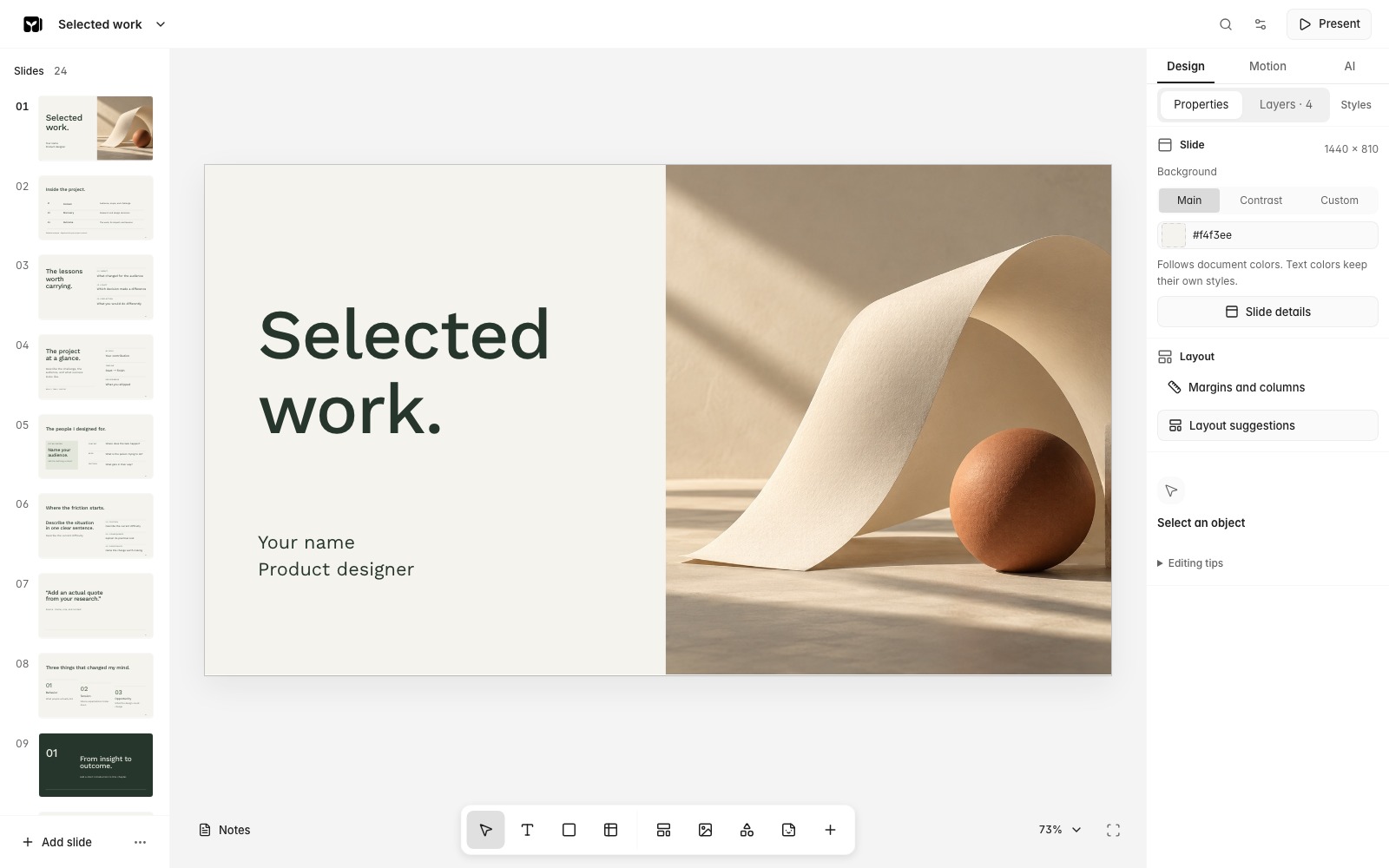
1. 创建文稿
示例会新建三页副本,不替换已有文稿。阅读并关闭导入报告后开始编辑。编辑器首页的 Choose a template 选择模板,Start blank 创建空白文稿。AI 是可选功能。
2. 修改内容
在顶部修改文稿名。选择一页,选中文字并点击 Edit text,或双击文字编辑,点击外部结束。选中对象后使用属性面板;分组对象可能需要再点击一次选择内部对象。
Document menu → Undo 撤销,桌面也可以用 Command/Control+Z。
3. 预览演示
点击 Present,用箭头前进,按 Escape 返回。隐藏页仍可编辑,演示时跳过。
4. 备份与分享
- Deck file:Document menu → Export document → Deck file,下载完整可编辑备份。
- PowerPoint:受支持的可编辑对象,在目标软件复核字体和效果。
- Web page:独立 HTML 演示,包含动效;远程图片和原型可能仍需联网。
- PDF:打开浏览器打印窗口,选择另存为 PDF。
编辑会自动保存。关闭窗口前等待 Saving… 提示结束;出现 Not saved 时保留窗口并先导出 Deck 备份。文稿只保存在当前浏览器,不会自动跨设备同步;清理网站数据前务必导出 Deck 文件。分享前检查备注、隐藏页、来源链接和内嵌媒体。
让 AI 帮忙
- 在 Settings → More settings → AI models → Connect provider 配置自己的模型和会话 API key。
- 在 AI 面板选择修改范围,说明要改什么、保留什么。
- 检查提案,满意后点击 Apply changes;应用后仍可撤销。
例如:「只把当前页标题缩短到 15 字以内,保留所有数字、来源和其他对象。」相关内容会发送给你选择的提供商。
5. 本地运行
安装 Node.js 22.14 或更新版本与 Git,然后运行:
git clone https://github.com/Ken-pan/decksprig.git
cd decksprig
npm ci
npm run dev
打开 http://127.0.0.1:4310/ 并保持终端运行。本地文稿、历史和导入原件位于 .data/,停止应用后再备份目录。在线版和本地版的文稿库相互独立。
限制与帮助
PowerPoint 的复杂字体、图表和效果可能发生变化。PDF 以参考画面和文字提取为主。原生 Keynote 转换需要装有 Keynote 的本地 Mac。AI、Figma 和 Google 连接需要自行配置。
找不到功能时点击 Search,输入 Import document、Export document 等英文名称。文稿不见了,先回到原浏览器和原地址检查。
打开编辑器从 Deckleaf 迁移
浏览器文档仍保存在原地址。请打开旧地址的编辑器,导出 Deck 文件,再到新地址导入。本地数据与文档格式保持兼容。迁移说明 ↗